今日は。
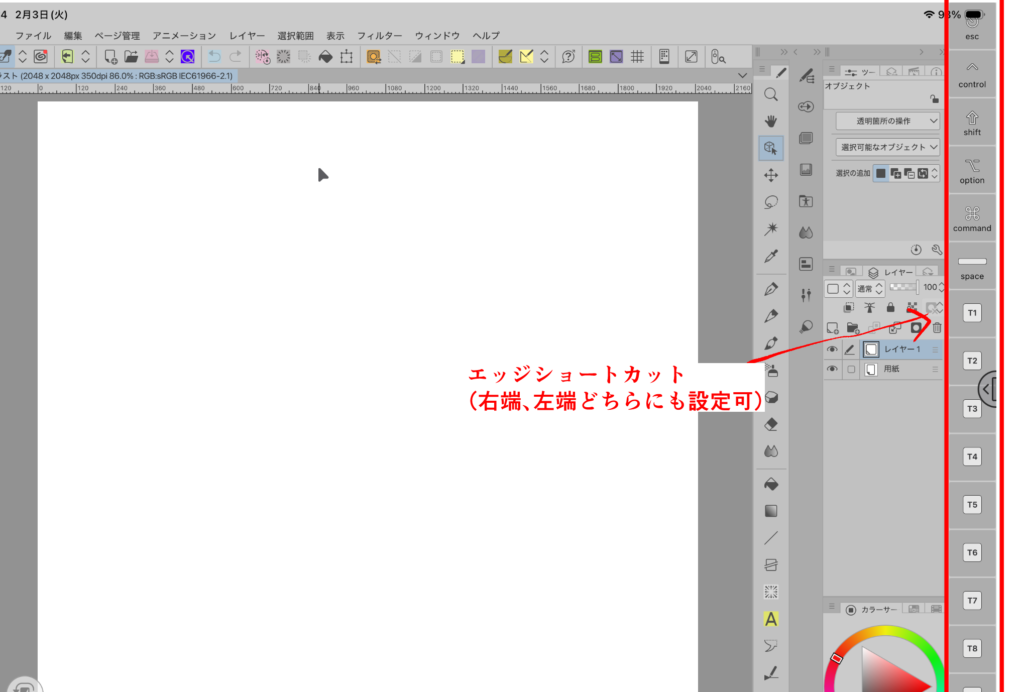
趣味でclip studio paintを使っているのですが、ipad版ではエッジキーボードという画面の端っこの方にボタン群を出すことができます。
こちらのエッジキーボード、ipad勢だと使用されている方も多いと思いますが、少し応用的な使い方をご紹介します。
安心と信頼のお絵かきソフトはこれ【CLIP STUDIO PAINT】
エッジキーボードへのショートカット割り当て
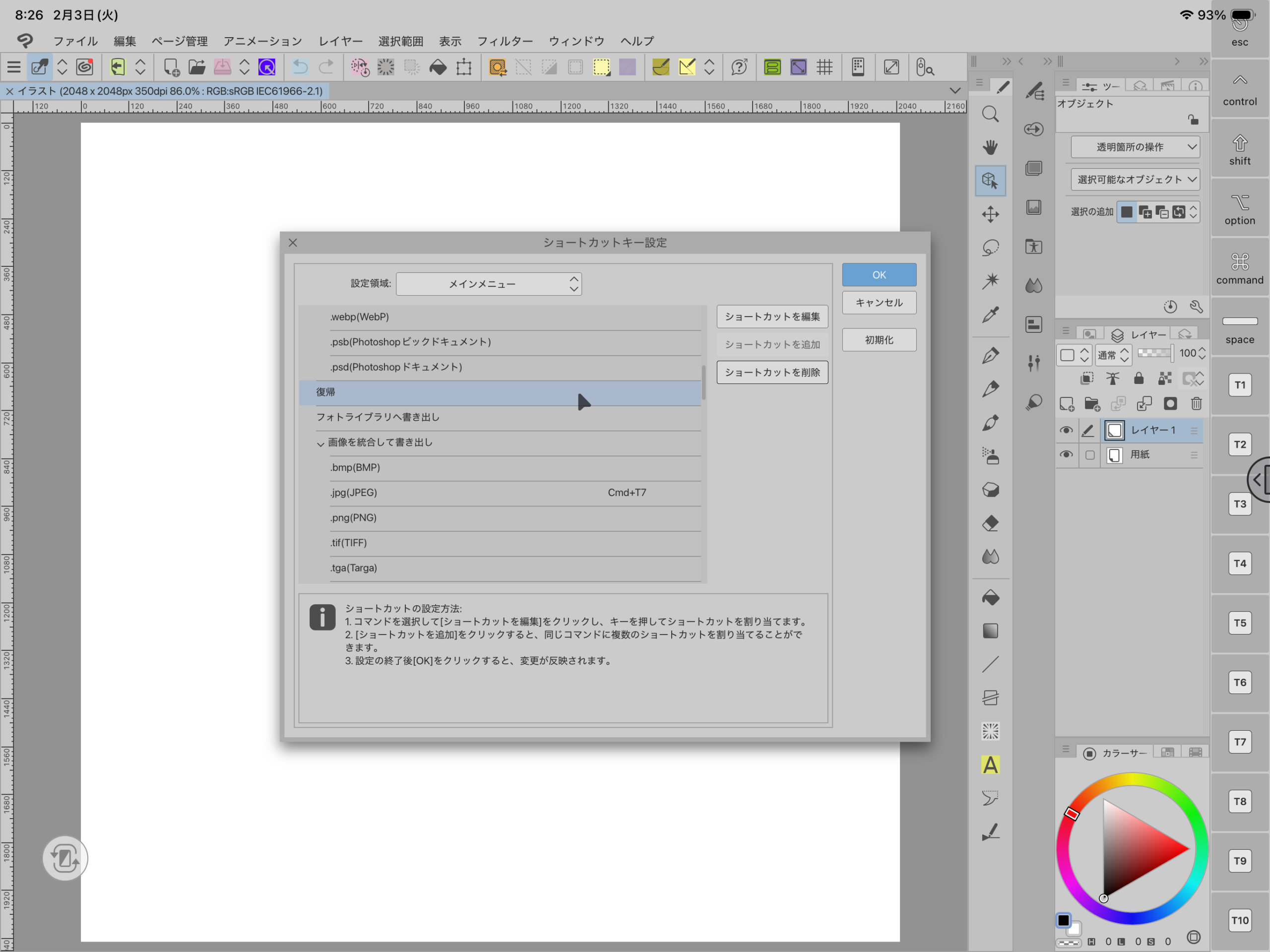
エッジキーボードや、普通のキーボードによるショートカット割り当ては、「ショートカットキー設定」で行います。
クリスタアイコン>ショートカットキー設定、とボタンを押していくと「ショートカットキー設定」ウインドウが開きます。
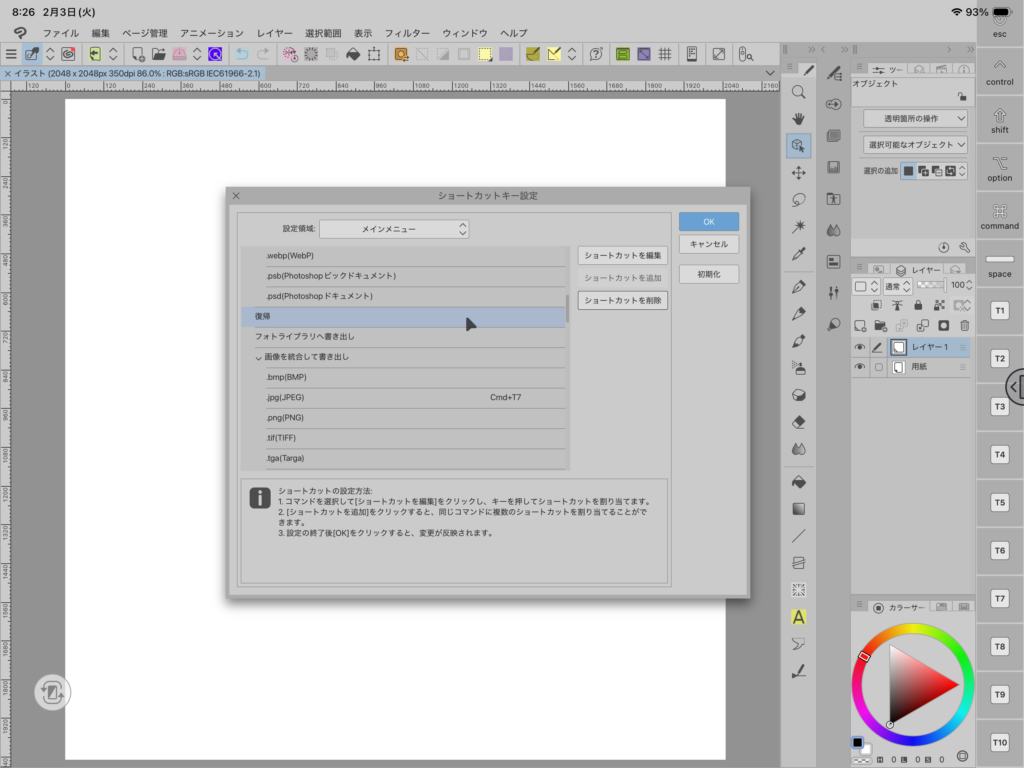
ショートカットの設定方法ですが
- コマンドを選択して「ショートカットを編集」をクリックし、キーを押してショートカットを割り当てます。
例えば、コピーする機能を「cmd + C」に割り当てたいならば、「コピー」コマンドを選択し、ショートカットを編集をクリックした後に「cmd」を押しながら「C」を押せば良いです。 - 設定できたら「OK」ボタンを押すとショートカット割り当てが完了します。
エッジキーボードでのショートカット割り当ては、上記1.のキーを押すという動作でエッジキーボードを押します。例えば、私は「T7」ボタンに「クイック共有」を割り当てています。
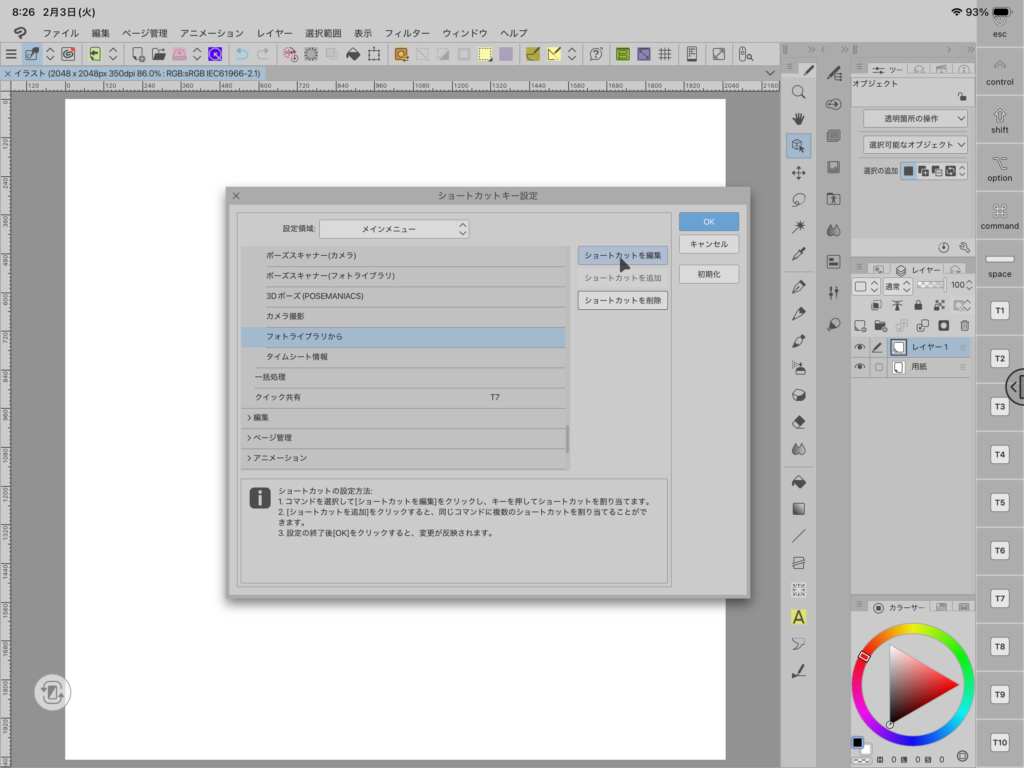
修飾キーとエッジキーボードの組み合わせ
そしてこの記事の本題に入りますが、修飾キー(Macやipadだとcmdとかoptionというキー)とエッジキーボードのT1, T2,…を組み合わせることも可能なのです。
私はcmd + T7に画像を統合して書き出し>jpegを割り当てています。
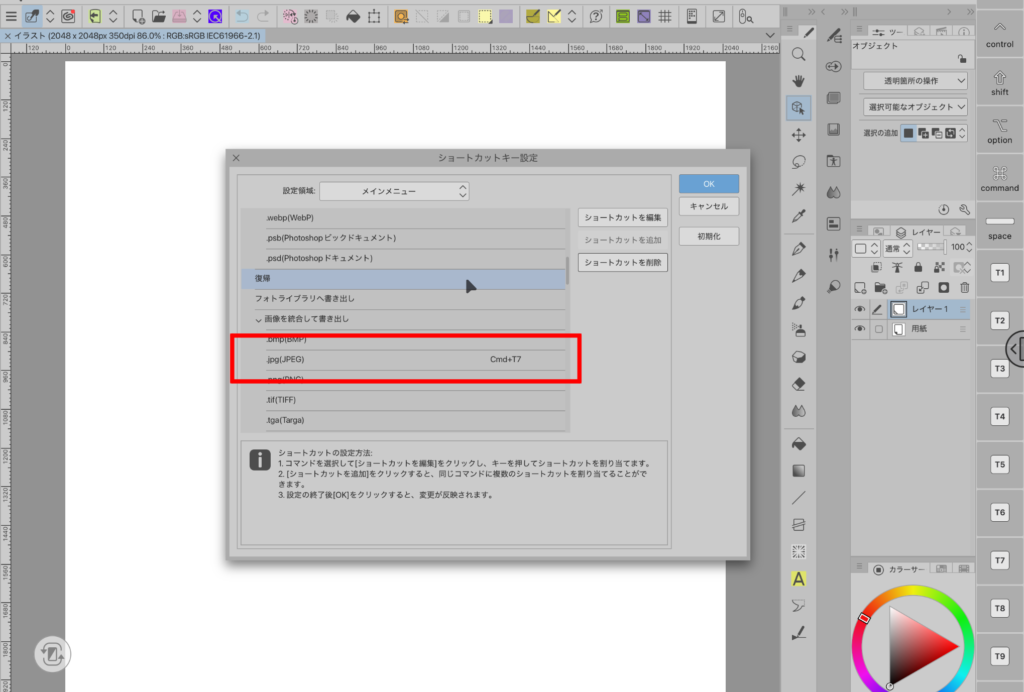
実際に作業で使ってみましょう。
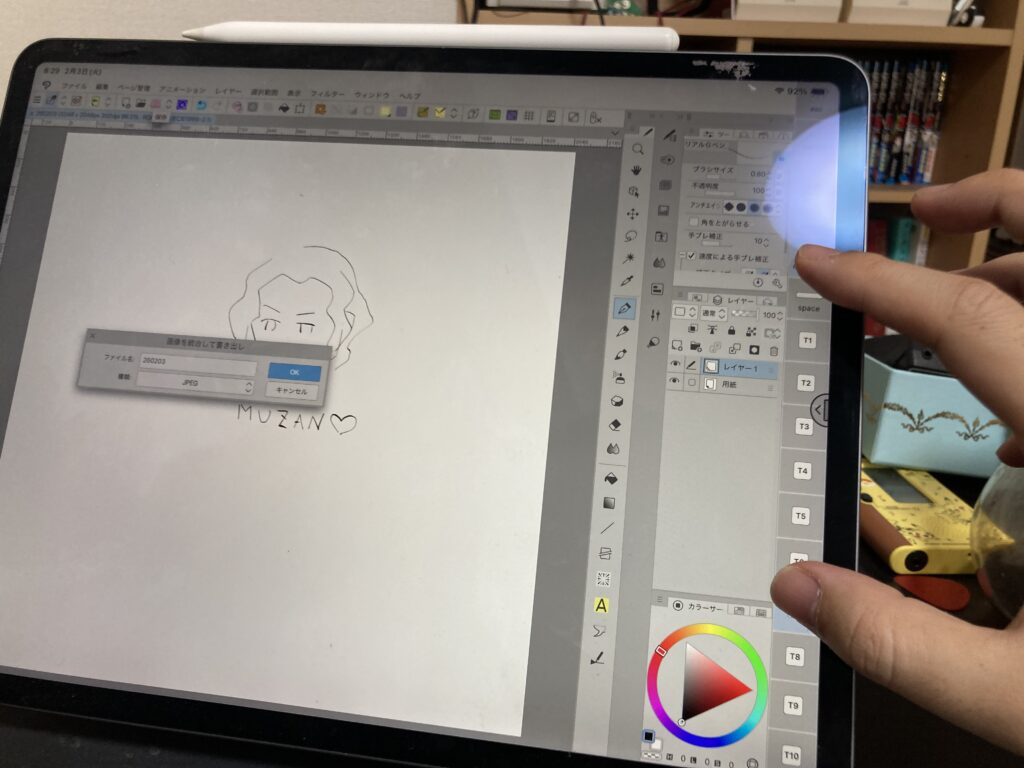
手で隠れていますが、cmdとT7を同時押ししています。「画像を統合して書き出し」ウインドウが現れていて、jpegが選ばれています。
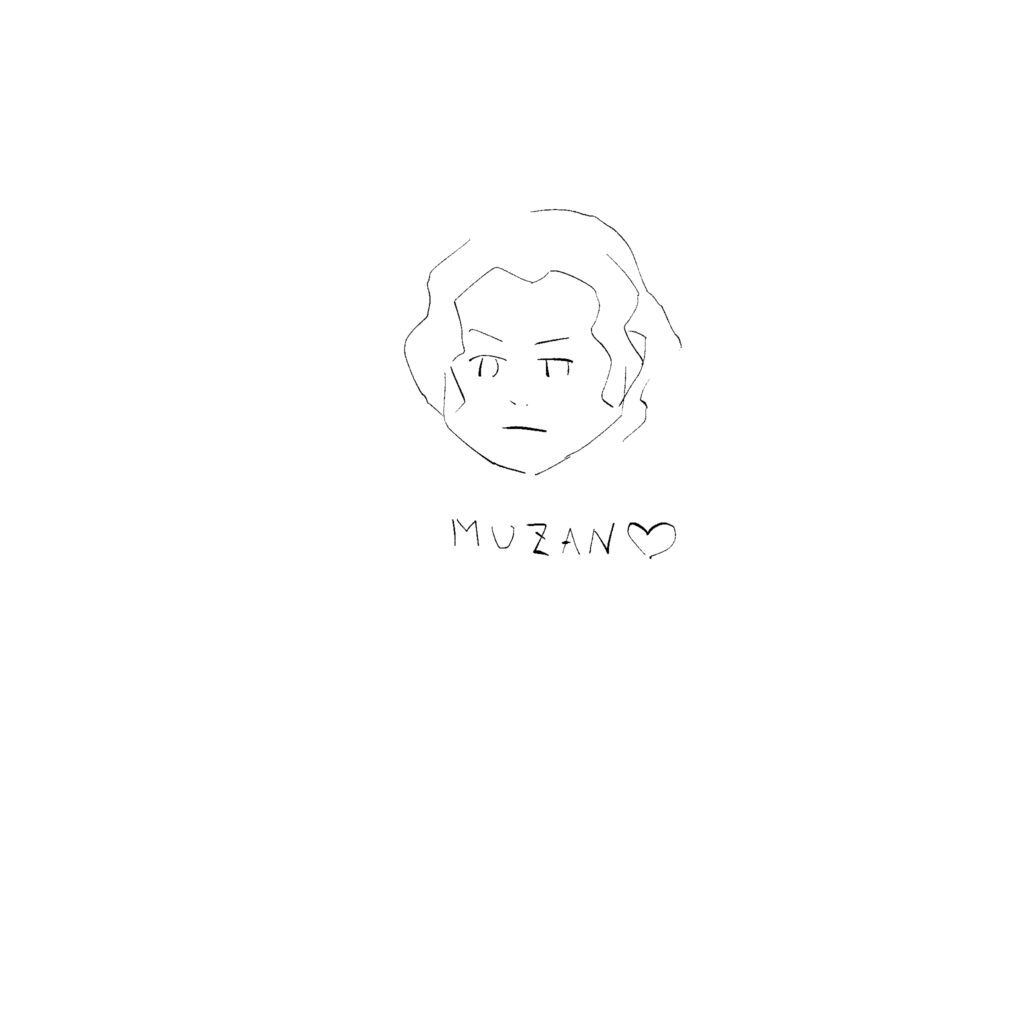
無惨様のjpegが無事に出力されました!
エッジキーボードの設定で注意したこと
エッジキーボードの設定で注意すべきこと。それは「忘れてしまう!」ということ笑
私はノートに一覧表を作りました。
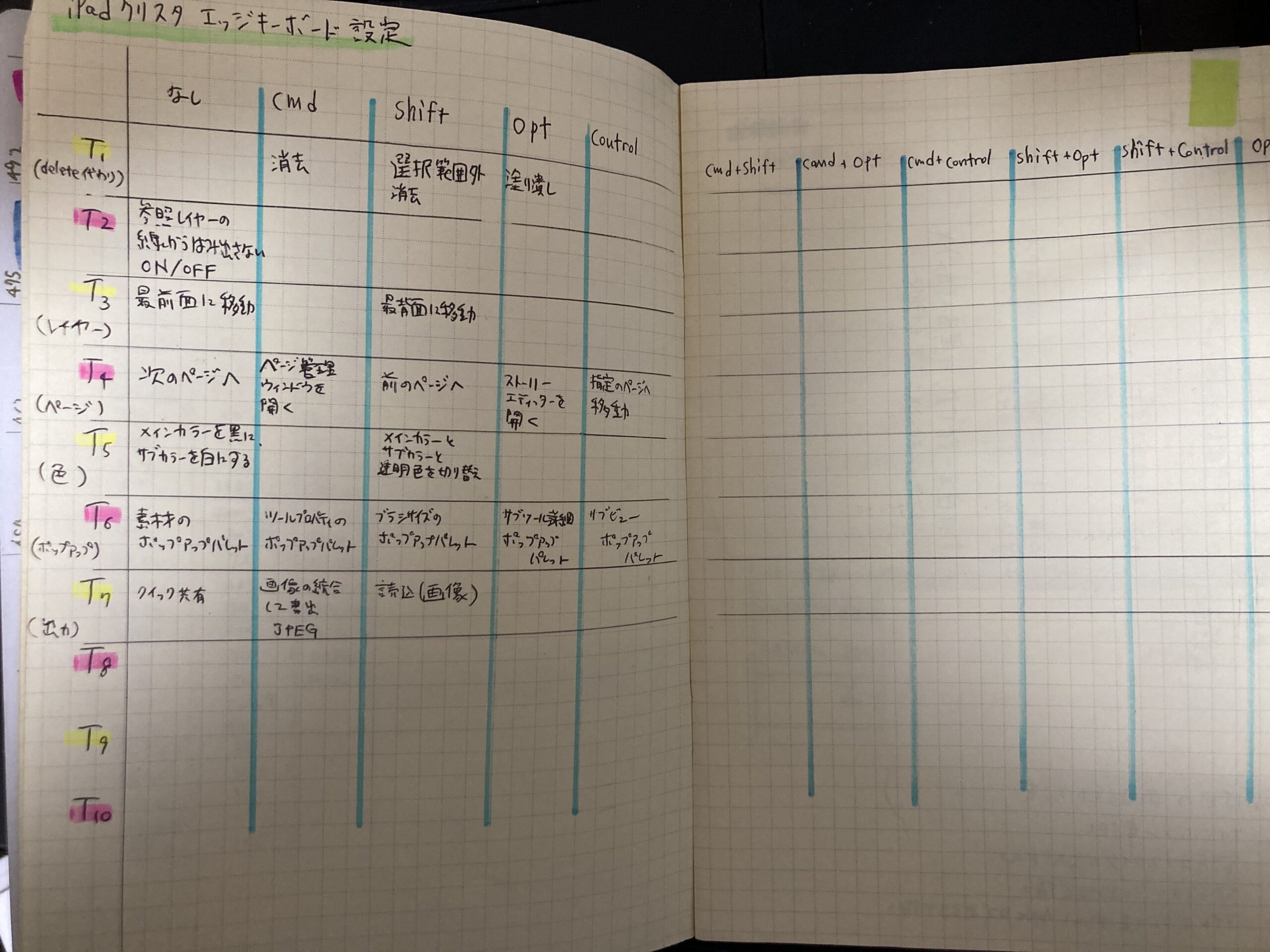
同じタイプの動作を同じ番号の下におくようにしました。
例えば「T4」のエッジキーボードボタンに複数ページの漫画作業での「次のページへ」移動するショートカットを置いているのですが、修飾キー+T4のショートカットキーにはページ移動に関連するショートカットを設定しました。
そして、複数の修飾キーを組み合わせたshift + cmd + T1のようなショートカットも設定できます。ただ、押すのが大変なので私はやっていません。



この記事がクリスタを使う方の役に立ったら光栄です。ここまで読んでいただきありがとうございました。
安心と信頼のお絵かきソフトはこれ【CLIP STUDIO PAINT】
〜追記、クリスタの初心者向けの本の紹介記事を書きました。参考にしていただけたら幸いです。2026/3/7